1月23日、MacRumorsが「Enable Smoother 120Hz Browsing in Safari」と題した記事を公開した。この記事では、Safariにおける120Hzリフレッシュレートのレンダリングを有効化し、ブラウジングの滑らかさを向上させる方法について詳しく紹介されている。
Safariのレンダリング制限を解除する
ProMotionディスプレイを搭載したiPhone、iPad、Macは、120Hzの非常に滑らかなアニメーションを表示する能力を有している。しかし、AppleのSafariブラウザはデフォルトでページレンダリングが60fpsに制限されており、スクロール時にカクつきや応答の鈍さを感じるユーザーも少なくなかった。これは、ChromeやFirefoxといった他社製ブラウザがより高いフレームレートでの描画に対応していることと比較される要因となっていた。
Safariの最新バージョンには、この120Hzレンダリングを解放するための隠し設定が含まれている。
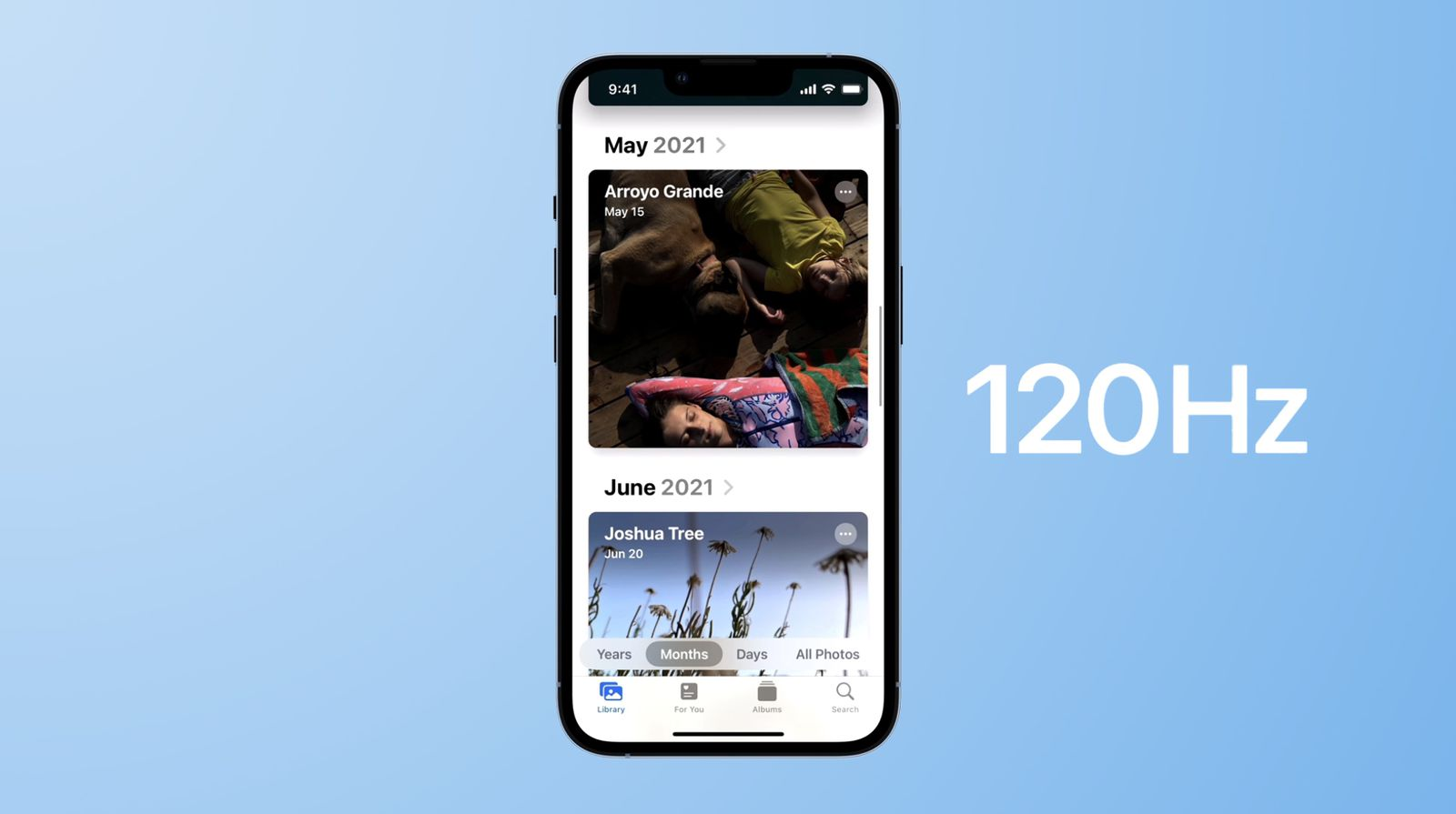
60Hzでは画面が16.7ミリ秒ごとに更新されるのに対し、120Hzでは更新間隔が8.3ミリ秒に短縮される。これにより、コンテンツが画面上を移動する際のブレや残像感が軽減され、より流動的で応答性の高い動作が可能となる。
この設定は、Safariの「機能フラグ」という開発者向けメニューの中に配置されている。iPhoneやiPadでは特別なモードは不要だが、Macでは開発者向け機能を有効化する手順が必要だ。なお、120Hz駆動はバッテリー消費に影響を与える可能性がある点には留意が必要である。
各デバイスにおける設定手順は以下の通りだ。
iPhoneおよびiPadでの設定手順
- 設定アプリを開く。
- 下にスクロールし、アプリをタップする。
- Safariをタップする。
- 最下部までスクロールし、詳細をタップする。
- リストの最後にある機能フラグをタップする。
- Prefer Page Rendering Updates near 60fpsという項目を探し、これをオフに切り替える。
- Safariを強制終了し、再起動する。
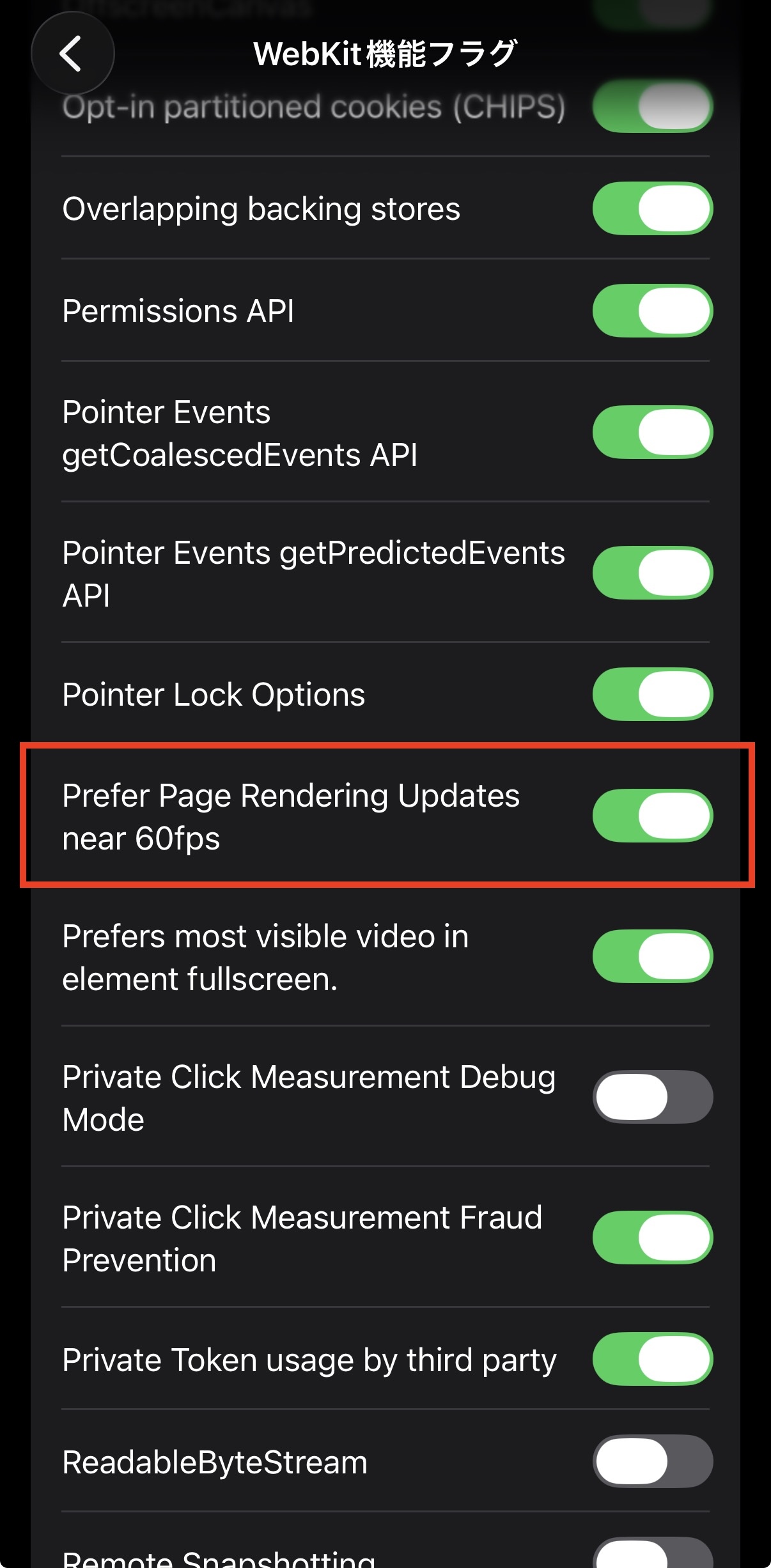
この設定を無効化することで、iPhone 13 Pro以降やProMotion対応のiPad Proにおいて、最大120Hzでのレンダリングが適用される。
Macでの設定手順
Macの場合、Feature Flagsメニューを表示させるための追加工程が必要となる。
- Safariを開き、メニューバーのSafariから**設定...**を選択する。
)
- 詳細タブをクリックする。
- パネル最下部にあるWebデベロッパ向け機能を表示のチェックボックスをオンにする。
- ツールバーに新しく表示された機能フラグタブをクリックする。
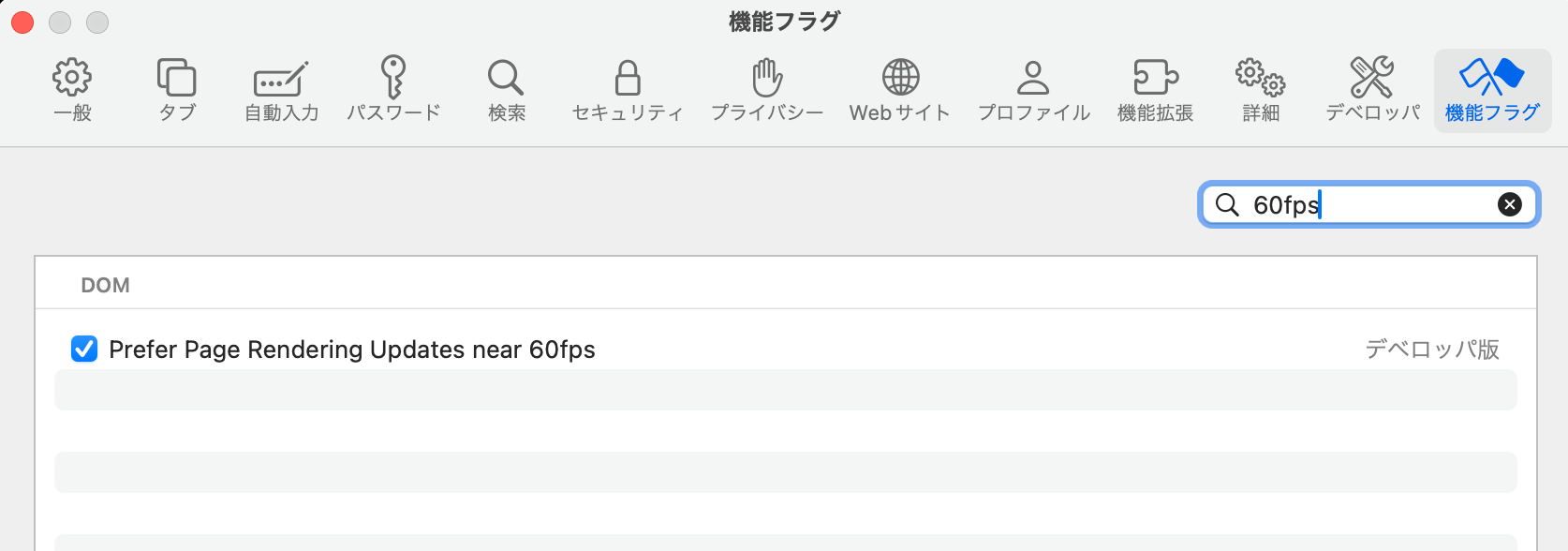
- 右上の検索フィールドに60fpsと入力する。
- Prefer Page Rendering Updates near 60fpsのチェックを外す。
- Safariを完全に終了させ、再起動する。
この設定は、2021年以降に導入された14インチおよび16インチのMacBook Proなど、ProMotionディスプレイ搭載モデルで有効である。また、120Hzリフレッシュレートに対応した外部ディスプレイを接続している場合も、その恩恵を受けることが可能だ。
詳細はEnable Smoother 120Hz Browsing in Safariを参照していただきたい。
