
9月16日、MakeUseOfが「I use Claude Code every day and these 5 tasks have nothing to do with coding」と題した記事を公開した。コーディング専用ツールとして認識されがちなClaude Codeを、ファイル整理・画像変換・Windowsエラー診断・3Dモデリング・Home Assistant操作といった非プログラミング用途に活用する実践的な方法を紹介している。
Claude CodeはAnthropicが提供するエージェント型のAIコーディングツールだ。ターミナルからシェルコマンドを実行し、ファイルの読み書きや既存ツールとの連携ができる。なお、Claude Codeはチャット形式のUIではなく、ターミナル上でテキスト入力によって指示を与えるCLIツールである点には注意が必要だ。この記事の筆者は、Claude Codeをコーディング補助としてではなく、「有能なターミナルオペレーター」として日常的に使っていると述べている。
ポイントは、Claude Codeがただ指示を出すだけでなく、ローカルの状態を実際に確認し、既存のツールを操作し、結果を検証するという点にある。単にコマンドを提案するだけのAIとは根本的に異なる使い方だ。
一番面白い使い方:ImageMagickの構文を一切覚えなくていい
筆者が特に気に入っているのが、ImageMagickとの組み合わせだ。ImageMagickはコマンドラインで動作する強力な画像処理ツールで、フォーマット変換・リサイズ・クロップ・ぼかし・結合など幅広い処理に対応している。ただし、オプションの組み合わせが複雑で、熟練ユーザーでも構文を調べながら使うケースが多い。
WebPやPNGをJPEGに変換したり、画像をリサイズしたり、メタデータを削除したり、サムネイルを生成したりといった作業は、GUIツールでもできる。しかし1日に数十枚の画像を処理するなら、ターミナルの方が速い。問題は、そのImageMagickのオプションが複雑で覚えにくいことだ。
Claude Codeを使えば、「この画像を720pにリサイズして、元ファイルを上書きせずに出力フォルダに保存して」 とターミナルに入力するだけでいい。Claude Codeは適切なmagickコマンドを構築し、アスペクト比の維持、既存フォーマットのスキップ、出力ディレクトリの作成まで面倒を見てくれる。処理前後の寸法確認や、期待通りのファイルが生成されたかの検証もClaude Codeがやる。ImageMagickの構文を他のバッチ処理ツールで代替しようとすると学習コストがかかるが、Claude Codeを経由することでその障壁をほぼゼロにできる点が、他のアプローチとの大きな差だ。
ダウンロードフォルダの整理:削除前に必ず確認を挟む
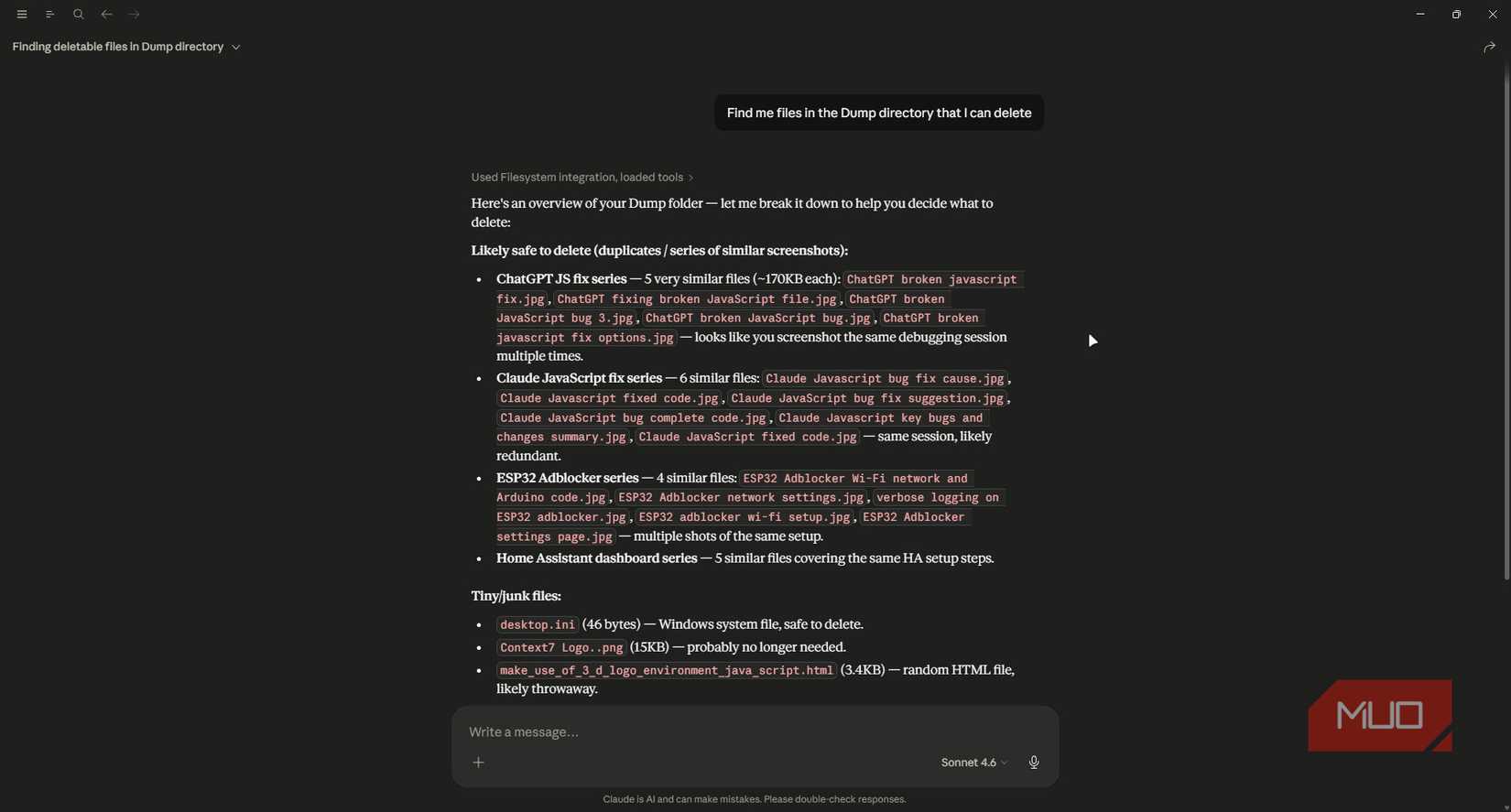
数年分のインストーラ、スクリーンショット、アーカイブ、重複ファイルが混在したダウンロードフォルダの整理は、意外に手間がかかる。Claude Codeはシェルツールを使ってその中身を調べ、整理ルールを提示したうえで、承認後にのみ実行する。
ネットで拾ったワンライナーと違うのは文脈を持っていることだ。何を見つけたか、どんなルールを適用するつもりか、を説明してから動く。大きな移動や削除の前には、ドライランと元に戻せるスクリプトを先に出力させることができる。
Claude CodeにはManualパーミッションモードがあり、編集やシステム変更コマンドを実行する前に確認を求める設定が可能だ。ただし、破壊的な操作は自分でも必ずレビューする習慣が重要だと筆者は強調している。
WindowsエラーをClaude Code一か所で診断する
Windowsのエラー調査は、イベントビューア、サービス状態、アプリケーションログ、インストール済み更新情報など複数の場所を行き来する必要があり、手間がかかる。Claude Codeにエラーメッセージを貼り付けるか、ログディレクトリを指定するか、読み取り専用のPowerShellコマンドを実行させることで、情報を一元的に集めて原因の候補をランク付けしてもらえる。
他のトラブルシューティング手法との差は、複数のログソースを横断して関連付ける点にある。エラーコードをWeb検索して個別に対処するのではなく、ローカル環境の実際の状態を読み取ったうえで候補を絞り込めるため、汎用的なフォーラム回答よりも文脈に即した診断が得られる。
筆者は「自動修復ボタンとしてではなく、調査担当として使う」ことを原則にしている。Windowsの破損が疑われる場合はDISM→System File Checker(SFC)→CBSログ確認というMicrosoft公式の手順に従い、昇格コマンドは個別に承認し、レジストリ編集などのリスクの高い操作は証拠が揃ってから行う。
BlenderとFreeCADを自然言語で操作してモデリング
筆者はすでにBlenderとFreeCADの両方でClaude Codeを使った3Dモデリングを実践している(それぞれの実践レポートはMakeUseOf内のBlender編・FreeCAD編で詳しく紹介されている)。壁面ブラケット、スペーサー、ケーブルガイド、エンクロージャなどを自然言語で記述すると、パラメトリックモデル(寸法を後から変更できる設計方式)が生成される。モデルのレンダリングプレビュー、変数の調整、印刷用ファイルの出力、さらにHome Assistant経由での3Dプリンタへの送信までを一連の流れでこなす。
既製のGUIツールによるモデリングと比べた差は、寸法や形状の変更を再操作なしにテキスト指示だけで反映できる点だ。パラメトリック設計であるため、「厚みを2mm増やして」といった指示で設計全体が連動して更新される。
画像編集ではDarktable(オープンソースのRAW現像ソフト)とClaude CodeをカスタムのMCPサーバー経由で連携させ、ターミナルへの指示だけでRAW画像の現像処理を実行している。
Home AssistantのダッシュボードをYAMLなしで生成する
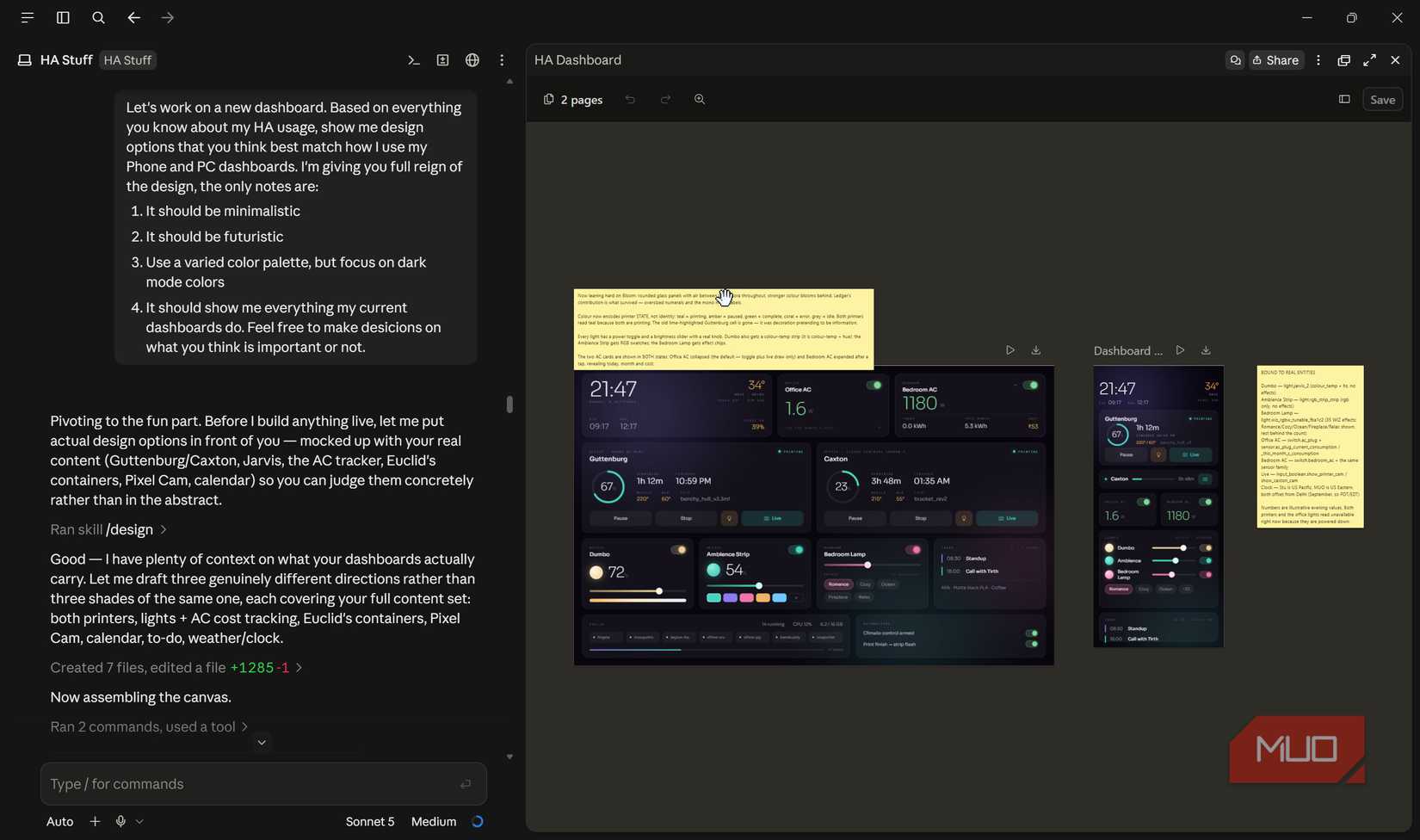
Home Assistantのダッシュボードや自動化の設定は、カードの配置やエンティティIDの確認、YAMLのインデントミス探しで時間を消費しがちだ。Claude CodeにHome Assistantの設定ディレクトリを開かせ、欲しいダッシュボードを説明すると、既存の構造を確認したうえでカードレイアウトを生成し、設定ファイルを適切に分割し、存在しないエンティティへの参照も指摘してくれる。
手作業でYAMLを編集する場合との違いは、ライブの設定ファイルを読み取ったうえで生成する点にある。存在しないエンティティIDを参照する「動かないダッシュボード」を生成するリスクが大幅に下がる。長期アクセストークンを渡せば、Claude CodeがHome Assistantに直接アクセスし、ライブのエンティティ一覧を参照しながら自動化を作成・実装することも可能だ。
筆者の結論は明快だ。「ターミナルはプログラマー専用の場所ではない」。Claude Codeはローカルの状態を調べ、既存のツールを操作し、結果を検証できる。この3点が揃っているからこそ、コーディング以外の用途でも実用になる。
詳細はI use Claude Code every day and these 5 tasks have nothing to do with codingを参照していただきたい。
